Video mit KI schneiden: Anleitung auf Deutsch
Mit KI zu schneiden heißt nicht, die Kontrolle abzugeben. Du beschreibst, was passieren soll, die KI baut den Schnitt, und du prüfst und korrigierst. Diese Anleitung zeigt den kompletten Ablauf auf Deutsch – vom Import bis zum Export – mit Formulierungen, die in der Praxis gut funktionieren.
- Serafin Fleischer, Gründer & Video-Editor
- 3 Min. Lesezeit
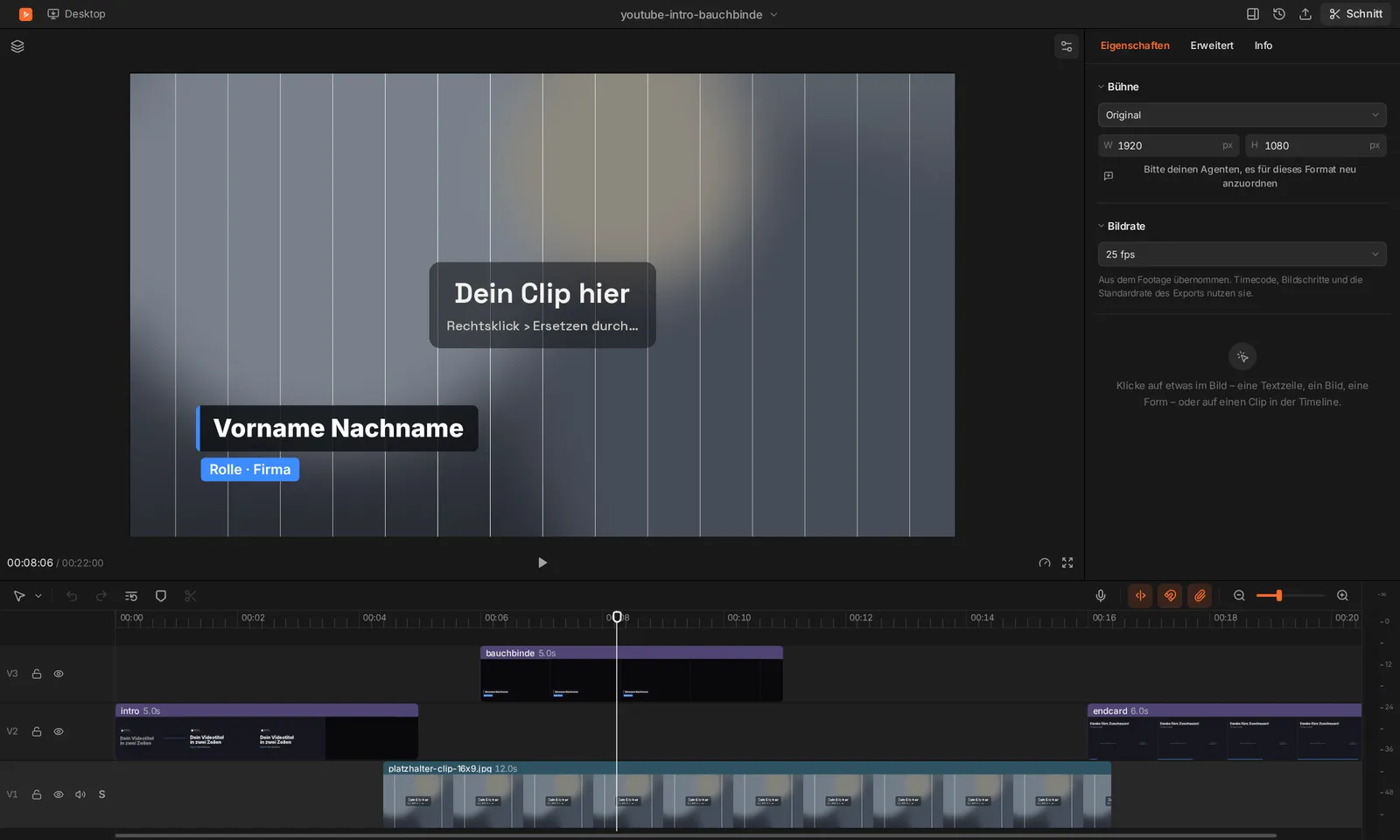
Ich schneide beruflich Talking-Head-Videos, Reels und Podcasts. Der größte Zeitfresser war nie der kreative Teil, sondern das Handwerk davor: Pausen raus, Versprecher raus, doppelte Takes finden, Untertitel setzen. Genau dort hilft KI am meisten. Die folgenden Schritte zeige ich am Beispiel von Editwerk; das Prinzip – klare Anweisung, prüfen, nachbessern – gilt für jedes KI-Werkzeug.
Was du brauchst
- Einen Rechner: Mac mit Apple Silicon (M1 oder neuer) oder Windows 10/11.
- Ein KI-Abo: Claude Pro oder Max (für Claude Code) oder ChatGPT Plus oder Pro (für Codex). Einen API-Schlüssel brauchst du nicht.
- Dein Material: Videos, die du ohnehin schneiden willst – am besten mit klarer Sprache, denn die KI arbeitet viel mit dem Transkript.
- Ein Ziel: Länge, Format und Zweck. „Ein 60-Sekunden-Reel für Instagram“ ist eine bessere Vorgabe als „mach was Schönes“.
Schritt für Schritt zum fertigen Video
- Projekt anlegen und Material importieren. Die Dateien bleiben in einem Projektordner auf deinem Rechner. Die Transkription läuft lokal.
- KI verbinden. Im Chat wählst du Claude Code oder Codex und meldest dich einmal mit deinem Abo an.
- Grobschnitt anweisen. Starte mit dem Aufräumen: Pausen, Füllwörter, Versprecher, doppelte Anläufe.
- Struktur anweisen. Dann Länge und Reihenfolge: „Kürze auf 3 Minuten, die Aussagen zu Preis und Ablauf bleiben drin.“
- Prüfen. Schau das Ergebnis in der Vorschau. Jeder Schnitt ist ein einzelner Clip auf der Timeline, den du von Hand ändern kannst.
- Veredeln. Titel, Bauchbinden, Untertitel, Musik und Farb-Look – per Anweisung oder aus dem Stil-Katalog.
- Exportieren. Als Video bis 4K, als 9:16-Version für Reels oder als Projekt für Premiere Pro, Final Cut Pro oder DaVinci Resolve.
Anweisungen, die gut funktionieren
Schreib so, wie du es einem Cutter sagen würdest: Ziel, Länge, was bleiben muss, Format. Je konkreter, desto besser das erste Ergebnis.
Entferne alle Pausen über einer halben Sekunde, alle „ähm“ und doppelte Anläufe. Behalte jeweils die letzte Version eines Satzes.
Kürze das Video auf 3 Minuten. Die Aussagen zu Preis, Ablauf und Ergebnis müssen drinbleiben.
Setz am Anfang eine Bauchbinde mit meinem Namen und „Gründer“ und blende in den letzten 3 Sekunden das Logo ein.
Leg Untertitel Wort für Wort ins untere Drittel und heb Zahlen farbig hervor.
Mach daraus zusätzlich ein Reel in 9:16, maximal 45 Sekunden, mit Hook-Titel am Anfang.
Typische Fehler – und wie du sie vermeidest
- Zu vage Ziele: „Mach es kürzer“ führt zu Zufallsergebnissen. Nenn eine Ziellänge und was bleiben muss.
- Nicht prüfen: Die KI sieht Transkript und einzelne Vorschaubilder, nicht jede Emotion. Timing und Pointen entscheidest du in der Vorschau.
- Namen ungeprüft lassen: Spracherkennung irrt bei Namen und Fachbegriffen. Lies Untertitel gegen.
- Rechte vergessen: Musik und Bilder müssen lizenziert sein. In Editwerk sind Soundeffekte und lizenzfreie Musik inklusive.
Datenschutz beim KI-Schnitt
Deine Videodateien werden nicht hochgeladen. An den KI-Dienst, den du verbindest, gehen deine Anweisungen und der Kontext, den die KI dafür braucht – etwa Transkript, Projektdaten und einzelne Vorschaubilder. Das passiert unter deinem eigenen Konto und nach den Bedingungen deines KI-Anbieters. Für Kundenmaterial lohnt sich der Ratgeber Datenschutz beim Videoschnitt.