Untertitel automatisch erstellen: 4 Wege im Vergleich (2026)
Die meisten Social-Videos werden ohne Ton angeschaut – Untertitel entscheiden, ob jemand dranbleibt. Zum Glück muss niemand mehr Wort für Wort tippen. Hier sind vier Wege, Untertitel automatisch zu erstellen, und die Regeln, mit denen sie auch gut aussehen.
Untertitel sind längst kein Extra mehr. Sie helfen Menschen, die ohne Ton schauen, sie machen Videos barrierearm, und sie halten Zuschauer in den ersten Sekunden. Die Spracherkennung ist inzwischen so gut, dass die eigentliche Arbeit nicht mehr das Abtippen ist, sondern das Gestalten und Korrigieren. Welcher Weg der richtige ist, hängt davon ab, wo du ohnehin schneidest.
Weg 1: Premiere Pro
Premiere Pro transkribiert Material beim Import automatisch und bietet textbasierte Bearbeitung; Untertitel lassen sich laut Adobe zudem in 18 Sprachen übersetzen (Adobe: Premiere). Der typische Ablauf: Transkript erzeugen, daraus Untertitel generieren, dann Stil und Zeilenlänge im Untertitel-Bereich anpassen.
Gut für: alle, die ohnehin in Premiere schneiden. Aufwand: Wort-für-Wort-Animationen, wie sie in Reels beliebt sind, brauchen zusätzliche Arbeit, Vorlagen oder Plug-ins.
Weg 2: DaVinci Resolve
DaVinci Resolve hat eigene Untertitelspuren und kann Untertitel importieren und exportieren. Funktionen der DaVinci AI Neural Engine und textbasiertes Editing nennt Blackmagic Design als Teil der kostenpflichtigen Studio-Version (Blackmagic Design: DaVinci Resolve). Prüfe deshalb für deine Version, ob Untertitel automatisch aus der Sprache erzeugt werden können.
Gut für: alle, die in Resolve graden und finishen. Aufwand: Stil-Gestaltung über die Untertitelspur ist eher sachlich; für animierte Social-Untertitel braucht es Titel-Vorlagen oder Fusion.
Weg 3: Online-Untertitel-Generatoren
Zahlreiche Webdienste erzeugen Untertitel nach einem Upload, oft mit kostenlosem Einstieg und vielen Sprachen. Sie sind schnell und bequem, besonders für einzelne Clips.
Worauf du achten solltest: Das Video wird dafür hochgeladen. Bei Kundenmaterial oder Aufnahmen mit erkennbaren Personen lohnt ein Blick in die Nutzungsbedingungen – mehr dazu im Ratgeber Datenschutz beim Videoschnitt. Außerdem begrenzen viele Tarife die Anzahl oder Länge der Videos pro Monat.
Weg 4: Per Prompt in Editwerk
In Editwerk beschreibst du, wie die Untertitel aussehen sollen. Die Transkription läuft lokal auf deinem Rechner, ohne Minutenpreis, und die Untertitel landen wortgenau getimt als eigene Spur auf der Timeline.
Setz Untertitel Wort für Wort, maximal zwei Zeilen, im unteren Drittel. Hebe Zahlen und Namen gelb hervor.
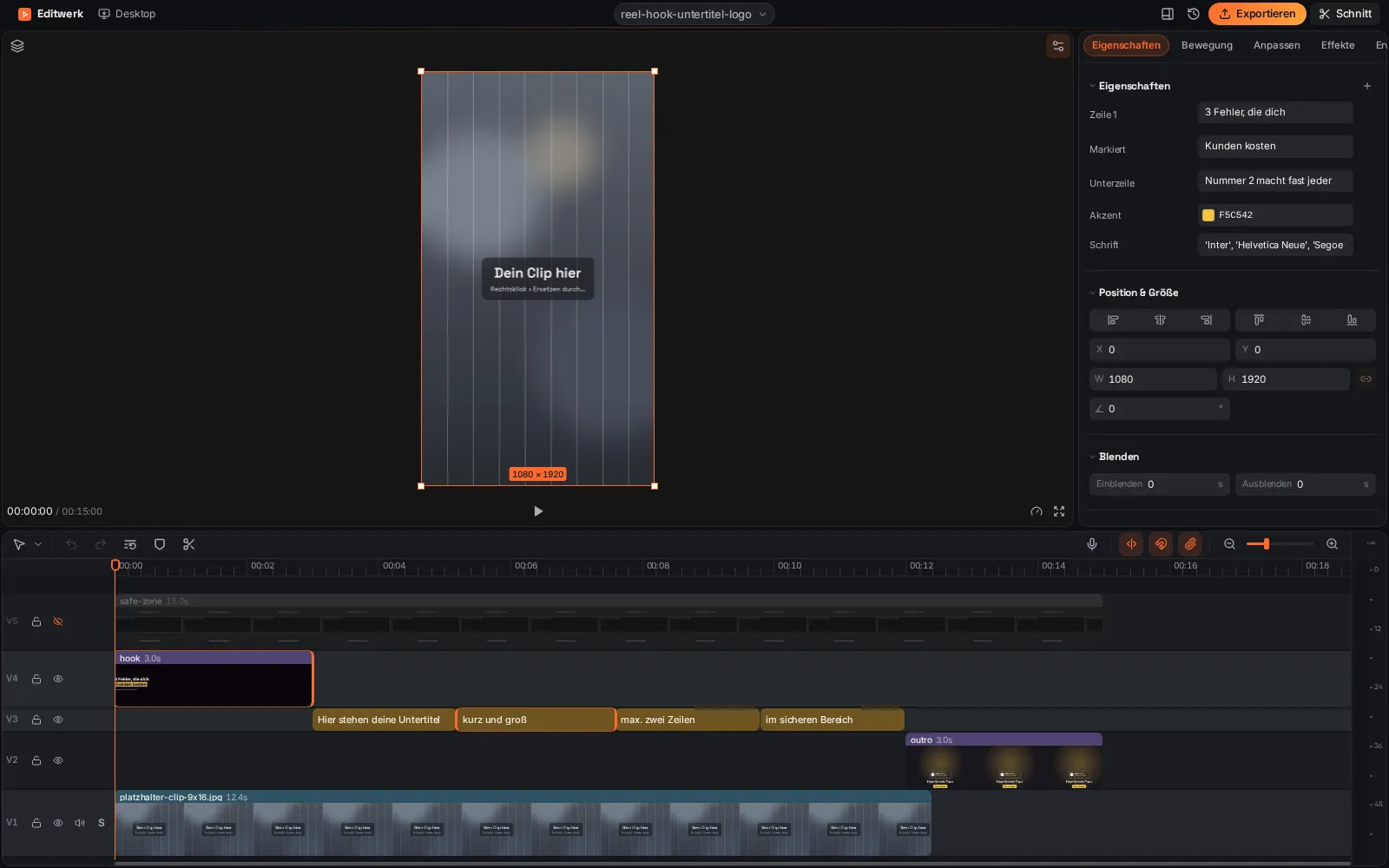
Den Look wählst du aus dem Stil-Katalog mit 555 Einträgen oder beschreibst ihn frei. Fehler korrigierst du direkt im Bild oder per Anweisung („Schreib den Namen überall Fleischer statt Fleischa“). Beim Export brennst du die Untertitel ins Bild oder lieferst sie zusätzlich als SRT oder WebVTT – ideal für YouTube.
So sehen Untertitel gut aus: 7 Regeln
- Maximal zwei Zeilen. Mehr liest auf dem Smartphone niemand im Vorbeiscrollen.
- Kurze Zeilen. Lieber weniger Wörter pro Einblendung; bei Wort-für-Wort-Untertiteln oft nur drei bis fünf.
- Safe Zone beachten. In Reels und Shorts überdecken Profilname, Beschreibung und Buttons den unteren und rechten Rand. Untertitel gehören etwas über das untere Drittel.
- Kontrast vor Design. Weiße Schrift mit dunkler Kontur oder Hintergrundbox ist auf jedem Bild lesbar.
- Hervorhebung sparsam. Ein farbiges Wort pro Einblendung lenkt den Blick; fünf lenken ab.
- Gegenlesen. Namen, Fachbegriffe und Zahlen erkennt jede Spracherkennung mal falsch.
- Datei mitliefern. Für YouTube eine SRT-Datei hochladen – dann sind die Untertitel ein- und ausschaltbar und durchsuchbar.
Welcher Weg passt zu dir?
Du schneidest schon in Premiere oder Resolve
Bleib dort für sachliche Untertitel. Für Social-Clips mit animierten Untertiteln kann sich ein Vorschnitt in Editwerk lohnen, den du per XML übergibst.
Du machst vor allem Reels und Shorts
Wort-für-Wort-Untertitel mit Stil sind der Standard. Per Prompt geht das am schnellsten, und dein Material bleibt auf dem Rechner. Mehr auf der Seite Untertitel automatisch erstellen mit KI.
Untertitel schnell korrigieren
Auch die beste Spracherkennung macht Fehler – meist bei Eigennamen, Fachbegriffen, Zahlen und Anglizismen. So korrigierst du effizient:
- Einmal komplett ohne Ton anschauen. So siehst du, ob die Untertitel allein verständlich sind und wo Zeilen zu lang werden.
- Wiederkehrende Fehler gesammelt ersetzen. Ein falsch erkannter Name taucht selten nur einmal auf. Sag deiner KI: „Ersetze überall ‚Edit Werk‘ durch ‚Editwerk‘.“
- Einzelne Wörter direkt im Bild ändern. In Editwerk klickst du auf den Untertitel in der Vorschau und tippst die Korrektur.
- Timing prüfen. Ein Untertitel sollte nicht vor dem gesprochenen Wort erscheinen. Bei Wort-für-Wort-Animation fällt das sofort auf.
Ersetze in allen Untertiteln „Edit Werk“ durch „Editwerk“ und schreib Zahlen als Ziffern.