Video automatisch schneiden – per Prompt
Du beschreibst, was das Video erzählen soll. Editwerk legt den Rohschnitt an: Pausen raus, Versprecher raus, die richtigen Stellen in der richtigen Reihenfolge. Den Feinschliff machst du selbst – auf einer echten Timeline.
7 Tage gratis · jederzeit kündbar · Mac & Windows
Automatisch schneiden – aber mit dem letzten Wort bei dir
Der zeitraubende Teil eines Schnitts ist selten die Kreativarbeit. Es ist das Sichten, das Entfernen von Pausen und Versprechern, das Suchen nach dem besten Take. Genau das übernimmt die KI in Editwerk.
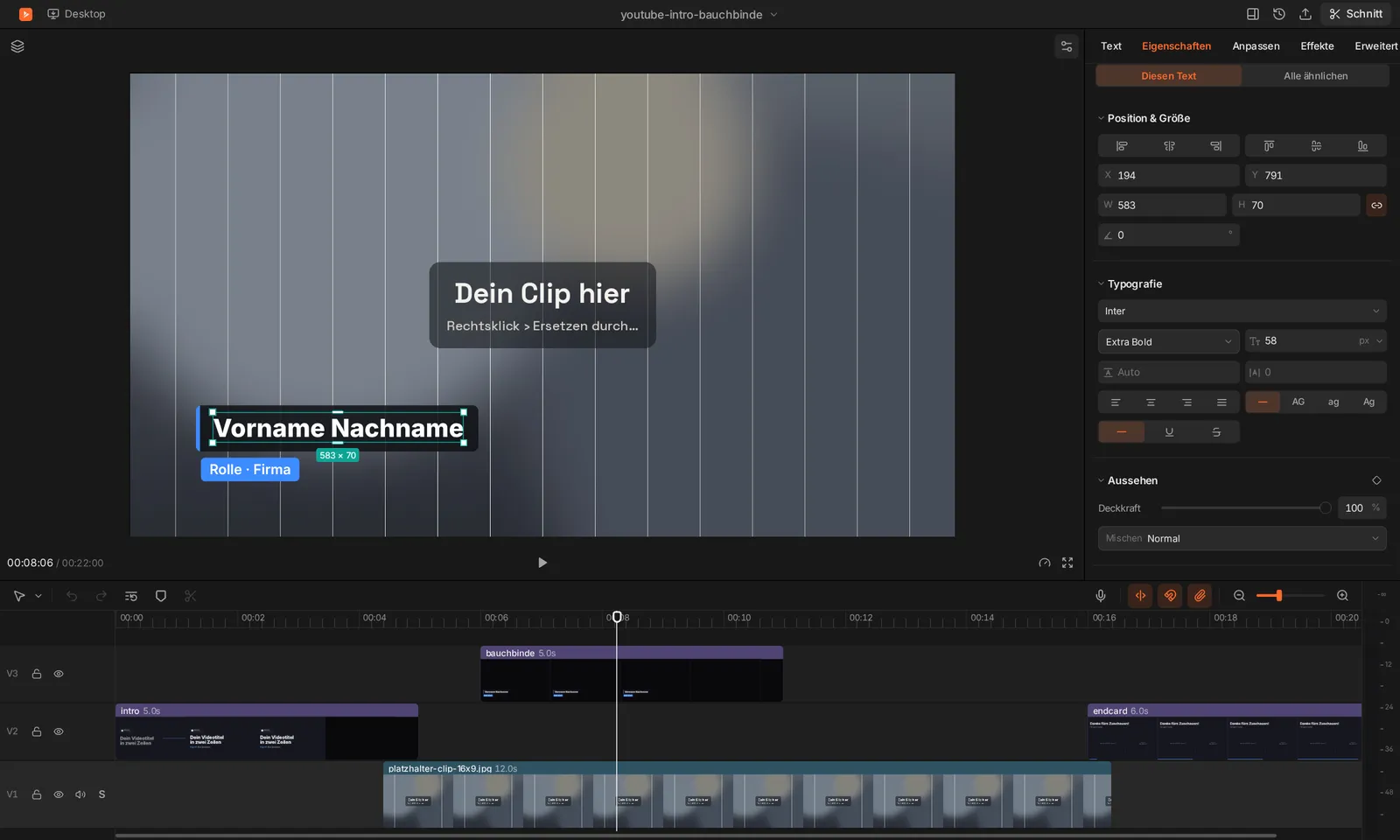
Der Unterschied zu Ein-Klick-Tools: Du bekommst kein fertiges Video zum Herunterladen, sondern ein Schnittprojekt. Was die KI entschieden hat, siehst du als einzelne Clips auf der Timeline. Gefällt dir eine Stelle nicht, korrigierst du sie mit der Maus oder mit dem nächsten Satz.
So sagst du es Editwerk
Typische Anweisungen für den Rohschnitt:
Kürze das Video auf etwa 4 Minuten. Die Einleitung darf kurz bleiben, der Praxisteil nicht.
Entferne alle Pausen über 0,5 Sekunden und alle Versprecher.
Wenn ich einen Satz zweimal sage, behalte die bessere Version.
Ordne die Clips so, dass zuerst das Problem kommt, dann die Lösung, dann das Beispiel.
Setz nach jedem Abschnitt einen kurzen Zwischentitel.
So läuft es ab
Material importieren
Ziehe deine Clips ins Projekt. Editwerk transkribiert die Sprache lokal auf deinem Rechner.
Schnitt beschreiben
Länge, Reihenfolge, was raus soll. Je konkreter, desto näher ist der erste Entwurf am Ziel.
Rohschnitt prüfen
Spiel den Schnitt ab. Jede Entscheidung der KI liegt als Clip auf der Timeline.
Feinschliff
Kanten trimmen, Musik anlegen, Untertitel setzen – oder per XML in deinem gewohnten Schnittprogramm weiterarbeiten.
Was die KI gut kann – und was du besser entscheidest
Gut automatisierbar
- Pausen und Füllwörter entfernen
- Doppelte Takes erkennen und den besseren behalten
- Lange Aufnahmen auf eine Ziellänge kürzen
- Struktur nach deiner Vorgabe ordnen
- Titel, Untertitel und Formate anlegen
Dein Job
- Timing von Pointen und Emotion
- Was für dein Publikum wirklich zählt
- Musikauswahl und Rechte
- Abnahme vor der Veröffentlichung
Für welche Videos sich das lohnt
Am meisten Zeit sparst du bei sprachlastigem Material: Talking-Head-Videos, Interviews, Webinare und Video-Podcasts. Hier liefert das Transkript der KI eine klare Grundlage. Aus dem fertigen Schnitt machst du anschließend Reels in 9:16.
Export & Übergabe
Fertig rendern bis 4K oder den Rohschnitt als XML/FCPXML an Premiere Pro, Final Cut Pro oder DaVinci Resolve übergeben – mit getrennten Spuren.
Häufige Fragen
Wie gut ist ein automatischer Schnitt?
Als Rohschnitt meist schon sehr brauchbar, besonders bei Sprache. Für Timing, Musik und den letzten Schliff solltest du selbst noch einmal drüberschauen – dafür ist die Timeline da.
Kann ich die Entscheidungen der KI rückgängig machen?
Ja. Jeder Schritt lässt sich rückgängig machen, und jeder Clip bleibt von Hand verschiebbar.
Welche Sprachen erkennt Editwerk?
Deutsch ist der Schwerpunkt. Die lokale Transkription erkennt auch andere Sprachen; Namen und Fachbegriffe solltest du wie bei jeder automatischen Erkennung gegenlesen.
Muss ich schneiden können?
Nein. Wer schneiden kann, ist mit der Timeline schneller beim Feinschliff.
Ratgeber zum Thema
- KI-Schnitt Kann ChatGPT (oder Claude) Videos schneiden? Was Chat-KIs allein können, was nicht – und 10 Prompts zum Kopieren.
- Talking Head Füllwörter entfernen: Premiere Pro, CapCut und KI im Vergleich Ähm, also, halt: drei Wege, sie zu entfernen – und wann sie bleiben dürfen.
- KI-Schnitt Video automatisch schneiden mit KI: was heute geht und was nicht Was KI beim Schnitt gut kann, wo du gebraucht wirst – mit Abnahme-Checkliste.
Weiterlesen
- Talking Head Talking Head schneiden: Füllwörter und Pausen raus Ähm, also, Versprecher: Editwerk entfernt Füllwörter, Pausen und doppelte Takes per Prompt und behält die beste Version.
- Reels & Shorts Aus einem langen Video werden zehn Reels Aus YouTube-Video, Webinar oder Podcast werden Reels und Shorts in 9:16: Editwerk findet die Stellen, schneidet und untertitelt.
- Claude Code & Codex Videos schneiden mit Claude oder ChatGPT Kann ChatGPT oder Claude Videos schneiden? Mit Editwerk ja: Dein Abo steuert den Schnitt auf einer echten Timeline.
- Funktionen Alle Funktionen von Editwerk im Überblick Prompt-Schnitt, Untertitel, Formate, Stile, Export – alles im Überblick.
Dein nächstes Video ist ein Satz entfernt.
7 Tage gratis · jederzeit kündbar · Mac & Windows