Füllwörter entfernen: Premiere Pro, CapCut und KI im Vergleich
„Ähm“, „also“, „halt“ – im Gespräch hört man sie kaum, im Video stören sie sofort. Füllwörter und Pausen zu entfernen ist eine der zeitraubendsten Aufgaben beim Talking-Head-Schnitt. Hier sind drei Wege, das zu automatisieren, und ein paar Regeln, damit das Ergebnis natürlich bleibt.
Wer frei in die Kamera spricht, produziert Füllwörter. Das ist normal und kein Zeichen schlechter Vorbereitung. Im Schnitt entscheidet sich, wie flüssig das Video wirkt. Früher hieß das: Wellenform anschauen, jedes „ähm“ einzeln suchen, schneiden, Lücke schließen. Heute übernehmen Transkript und KI den Großteil.
Typische Füllwörter im Deutschen
Nicht jedes Füllwort ist ein „ähm“. Im Deutschen tauchen besonders häufig auf:
- Laute: äh, ähm, öhm, hm
- Satzanfänge: also, ja, genau, so
- Abschwächer: halt, eben, irgendwie, quasi, sozusagen
- Rückversicherungen: ne?, oder?, weißt du?
- Doppelte Anläufe: „Das ist – das ist wichtig“
Die Laute sind leicht automatisch zu erkennen. Wörter wie „also“ oder „halt“ sind schwieriger, weil sie manchmal Füllwort und manchmal Inhalt sind. Hier braucht es Kontext – oder dein Urteil.
Weg 1: Textbasierte Bearbeitung in Premiere Pro
Premiere Pro kann in der textbasierten Bearbeitung Füllwörter wie „uh“ und „umm“ sowie Pausen erkennen und gesammelt entfernen; laut Adobe funktioniert die Erkennung in allen Sprachen der Sprache-zu-Text-Funktion (Adobe Community, 13.09.2023). Der Ablauf: Clip transkribieren, das Transkript nach Füllwörtern oder Pausen filtern, dann alle auf einmal löschen – wahlweise mit oder ohne Lücke.
Gut für: alle, die in Premiere arbeiten. Grenze: Wortfüller wie „also“ oder „halt“ markierst du selbst im Text.
Weg 2: CapCut und andere Social-Editoren
Auch viele Editoren für Social-Media-Videos bieten Funktionen zum automatischen Entfernen von Pausen oder Füllwörtern an, oft als Teil kostenpflichtiger Tarife. Der Ansatz ist meist derselbe: Transkript erzeugen, erkannte Stellen löschen. Prüfe in deinem Programm, ob die Funktion deutsche Füllwörter erkennt und wo die Bearbeitung stattfindet – lokal oder in der Cloud.
Weg 3: Per Anweisung mit KI
Der Vorteil einer Anweisung an eine KI: Du kannst Regeln formulieren, die über eine Liste von Lauten hinausgehen. Die KI liest das Transkript und versteht, ob „also“ ein Füllwort ist oder eine Schlussfolgerung einleitet.
Entferne alle „äh“ und „ähm“, „also“ und „genau“ am Satzanfang, Pausen über 0,5 Sekunden und doppelte Anläufe. Behalte jeweils die letzte vollständige Version eines Satzes.
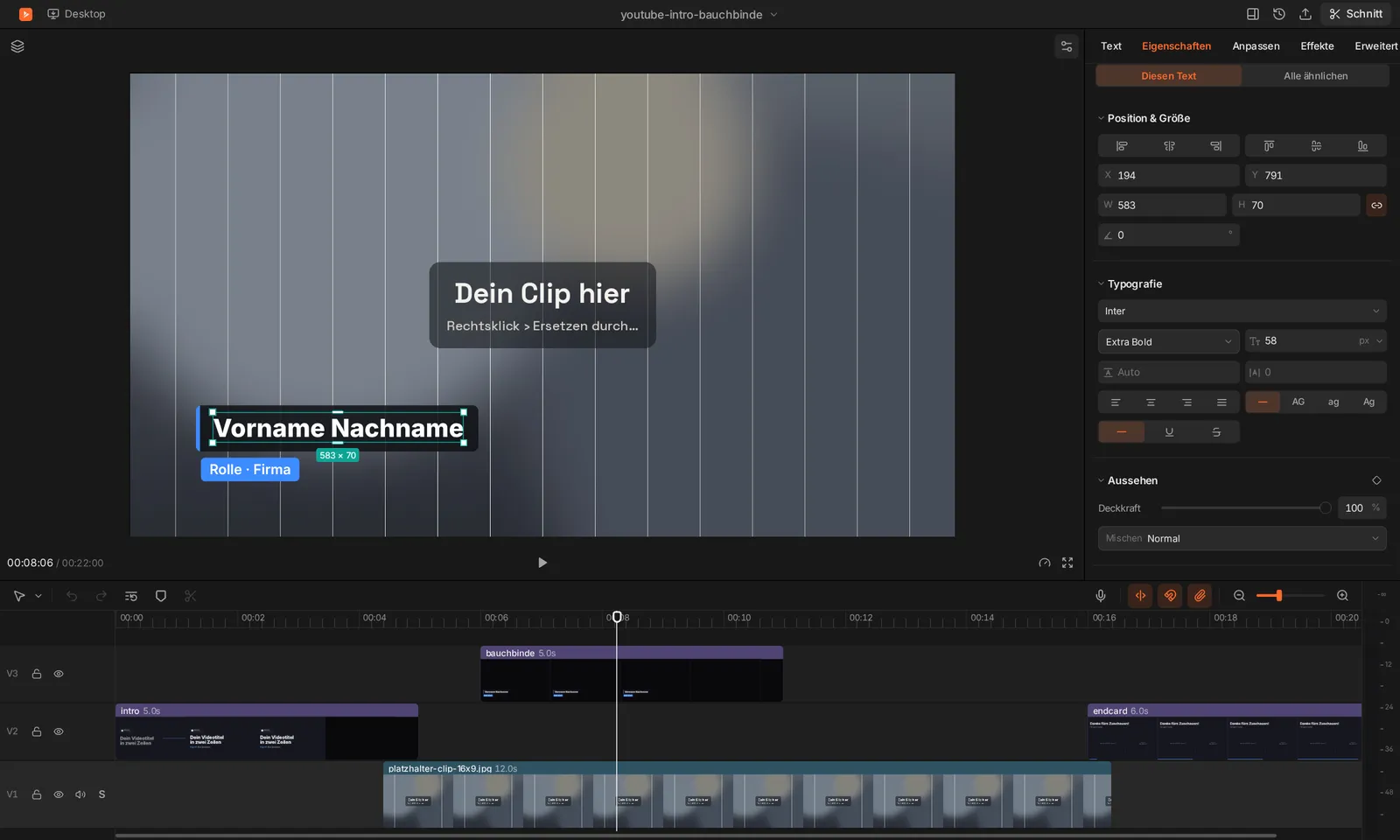
In Editwerk liegt das Ergebnis als einzelne Clips auf der Timeline. Ist ein Schnitt zu hart, ziehst du die Kante ein paar Bilder zurück – oder sagst: „An der Stelle bei 2:14 die Pause wieder etwas länger.“
Besonders hilfreich ist das bei langen Aufnahmen mit vielen Anläufen: Wer einen Text mehrmals einspricht, kann die KI anweisen, jeweils den besten Take zu behalten. Mehr dazu auf der Seite Talking Head schneiden.
Wann Füllwörter bleiben sollten
Ein Video ohne jedes Füllwort und ohne jede Pause wirkt schnell gehetzt und unnatürlich. Ein paar Regeln aus der Praxis:
- Atempausen lassen. Zwischen zwei Gedanken braucht der Zuschauer einen Moment. Kürzen ja, ganz entfernen nein.
- Gespräche anders behandeln als Monologe. In Interviews und Podcasts gehören einzelne „ähm“ zum natürlichen Fluss.
- Auf Jump Cuts achten. Jeder entfernte Laut ist ein Schnitt im Bild. Bei vielen Schnitten hintereinander hilft ein leichter Zoom-Wechsel oder B-Roll darüber.
- Betonung erhalten. Manchmal ist eine Pause vor einer Pointe gewollt. Hör dir die wichtigsten Stellen noch einmal an.
Ablauf für ein Talking-Head-Video
- Aufnahme importieren und transkribieren lassen.
- Doppelte Anläufe und Versprecher entfernen – den besten Take behalten.
- Laute Füllwörter und lange Pausen entfernen.
- Einmal mit Ton durchschauen und zu harte Schnitte entschärfen.
- Untertitel setzen – erst jetzt, damit sie zum fertigen Schnitt passen.
- Exportieren, für YouTube mit -14 LUFS.