Immobilienvideos schneiden – Rundgang per Prompt
Ein Objekt, zwei Formate: der Rundgang in 16:9 fürs Exposé und das Reel in 9:16 für Social Media. Editwerk bringt die Räume in die richtige Reihenfolge, setzt Raumtitel und Eckdaten und hält den Schnitt ruhig.
7 Tage gratis · jederzeit kündbar · Mac & Windows
Ein Rundgang braucht eine klare Reihenfolge
Bei Immobilienvideos zählt Orientierung: Der Zuschauer soll verstehen, wie die Räume zusammenhängen. Dazu kommen Eckdaten wie Wohnfläche, Zimmerzahl oder Lage, ein ruhiger Schnitt und am Ende die Kontaktdaten.
In Editwerk nennst du die Reihenfolge der Räume, die Daten für die Titel und den gewünschten Look. Die KI ordnet die Clips anhand von Dateinamen, Vorschaubildern und deiner Vorgabe, setzt Titel und Übergänge und baut aus demselben Material das Hochformat-Reel.
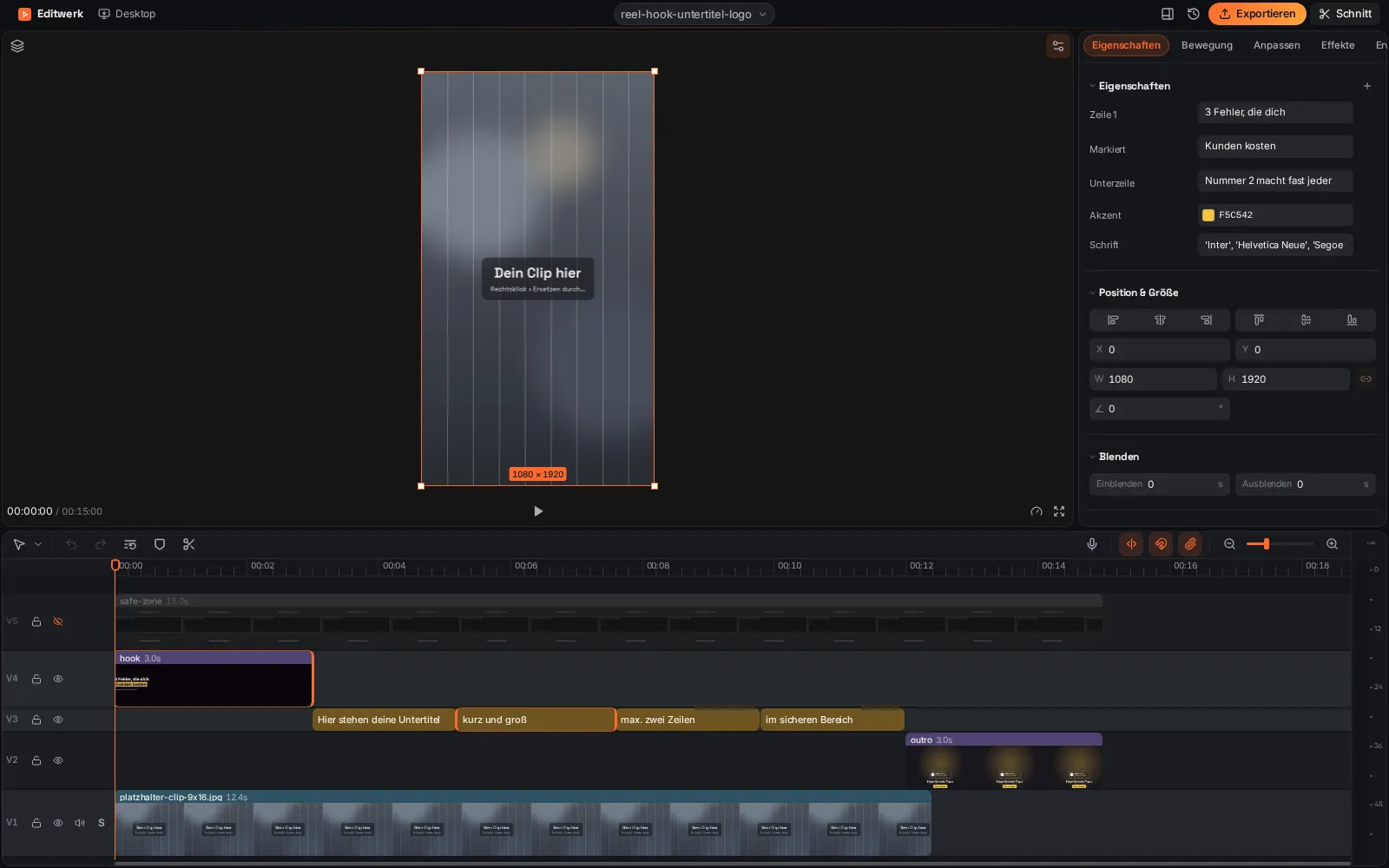
So sagst du es Editwerk
Prompts für Immobilienvideos:
Ordne die Clips als Rundgang: Eingang, Küche, Wohnzimmer, Bad, Schlafzimmer, Garten.
Blende bei jedem Raum einen dezenten Titel mit dem Raumnamen ein.
Zeig am Anfang die Eckdaten: 4 Zimmer, 112 m², Balkon, Baujahr 2019.
Nur weiche Übergänge, ruhige Musik, keine schnellen Schnitte.
Mach zusätzlich ein Reel in 9:16, 30 Sekunden, mit dem Logo des Maklerbüros am Ende.
So läuft es ab
Clips importieren
Am besten mit Dateinamen nach Raum – das hilft beim Sortieren.
Reihenfolge und Daten
Rundgang, Eckdaten, Kontakt und Logo im Prompt nennen.
Look festlegen
Ruhige Übergänge, helle Farben, passende Musik.
Zwei Formate
16:9 fürs Portal und Exposé, 9:16 für Reels.
Tipps für den Dreh
- Ruhige, langsame Kamerabewegungen schneiden sich besser als schnelle Schwenks.
- Pro Raum zwei, drei Einstellungen reichen meist.
- Wenn du das Reel schon beim Dreh mitdenkst, platzierst du wichtige Details mittig im Bild.
Musik für Immobilienvideos
Ruhige, instrumentale Musik passt meist am besten. Für veröffentlichte Videos brauchst du die Rechte an der Musik. Editwerk enthält eine Bibliothek mit Musik und Soundeffekten – prüfe für jeden Titel die Nutzungsbedingungen.
Export & Übergabe
Rundgang in 16:9 und Reel in 9:16 aus einem Projekt, bis 4K. Farb-Looks und Titel bleiben über beide Formate gleich.
Häufige Fragen
Brauche ich Schnitterfahrung?
Nein. Du beschreibst Reihenfolge und Look, Editwerk baut den Schnitt. Mit Erfahrung bist du beim Feinschliff schneller.
Kann ich das Logo meines Büros einbinden?
Ja. Zieh die Logodatei ins Projekt und sag, wo und wann es erscheinen soll.
Woher weiß die KI, welcher Raum welcher ist?
Aus deinen Dateinamen, einzelnen Vorschaubildern und deiner Vorgabe. Prüf die Reihenfolge in der Vorschau und tausch Clips bei Bedarf von Hand.
Eignet sich Editwerk für Makler ohne Videografen?
Ja, wenn das Material ordentlich gedreht ist. Für aufwendige Drohnen- oder Gimbalaufnahmen lohnt sich weiterhin ein Profi.
Weiterlesen
- Hochzeit Hochzeitsvideo schneiden: Highlight-Film per Prompt Vom Rohmaterial zum Highlight-Film: Editwerk schneidet Trauung, Reden und Party vor.
- Reels & Shorts Aus einem langen Video werden zehn Reels Aus YouTube-Video, Webinar oder Podcast werden Reels und Shorts in 9:16: Editwerk findet die Stellen, schneidet und untertitelt.
- KI-Untertitel Untertitel automatisch erstellen – Wort für Wort Deutsche Untertitel automatisch: Wort für Wort animiert, 555 Stile, direkt auf der Timeline korrigierbar.
- Funktionen Alle Funktionen von Editwerk im Überblick Prompt-Schnitt, Untertitel, Formate, Stile, Export – alles im Überblick.
Dein nächstes Video ist ein Satz entfernt.
7 Tage gratis · jederzeit kündbar · Mac & Windows