Untertitel automatisch erstellen – Wort für Wort
Editwerk transkribiert deine Sprache lokal, setzt die Untertitel wortgenau auf die Timeline und gestaltet sie im Stil deiner Wahl. Korrigieren kannst du jeden Untertitel direkt im Bild.
7 Tage gratis · jederzeit kündbar · Mac & Windows
Untertitel, die nicht nach Generator aussehen
Viele schauen Reels und Shorts ohne Ton. Ohne Untertitel scrollen sie weiter. Gleichzeitig kostet das manuelle Setzen viel Zeit, besonders im Wort-für-Wort-Stil, der in Reels üblich ist.
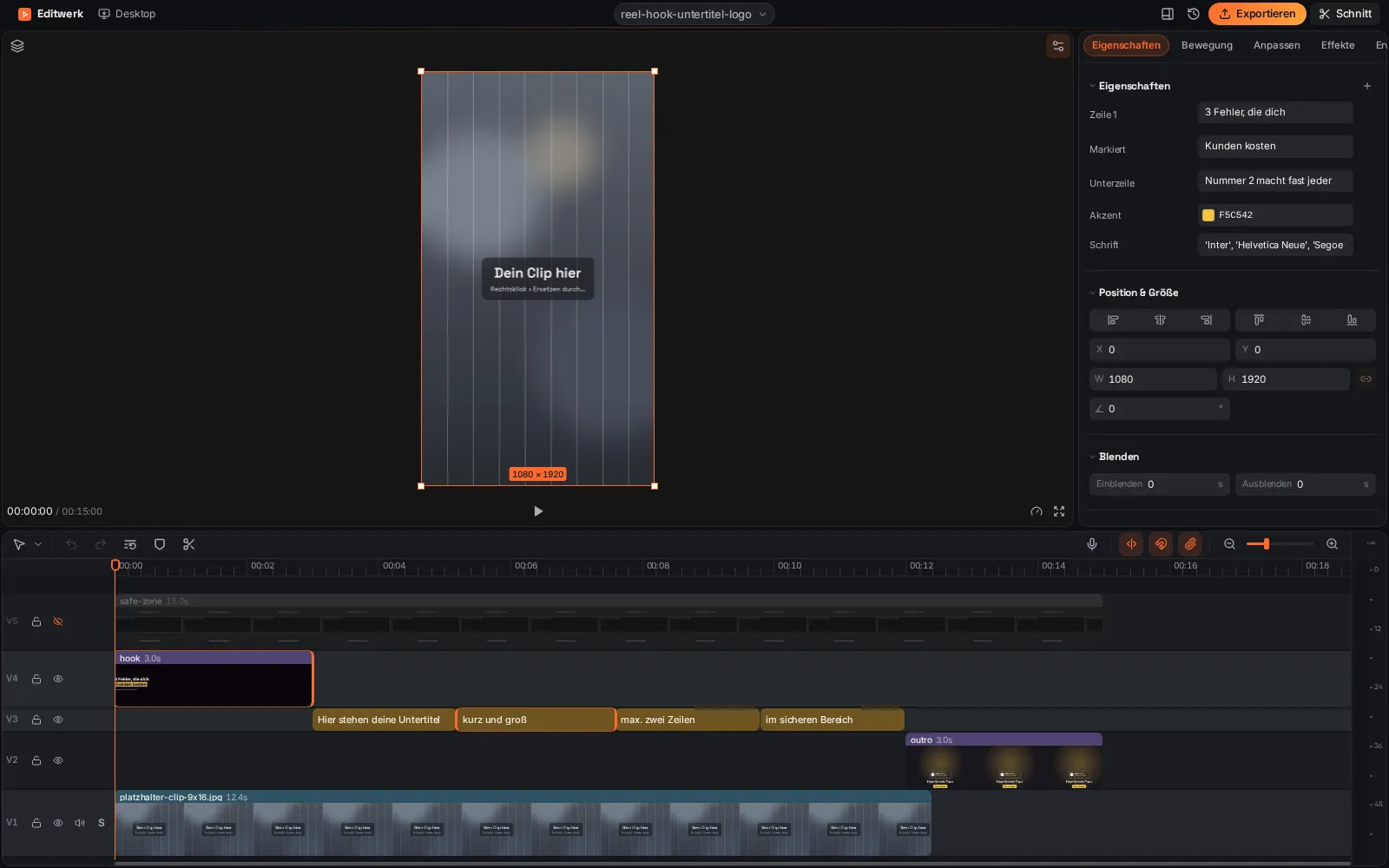
In Editwerk beschreibst du einfach, wie die Untertitel aussehen sollen. Die Transkription läuft lokal auf deinem Rechner, ohne Minutenpreis. Die Untertitel landen als eigene Spur auf der Timeline – mit Größe, Position, Hervorhebungen und Animation nach deiner Vorgabe.
So sagst du es Editwerk
So beschreibst du Untertitel:
Füge Untertitel Wort für Wort hinzu, das aktive Wort orange hervorgehoben.
Maximal zwei Zeilen, groß, im sicheren Bereich für Instagram.
Nimm den Untertitel-Stil „Glas“ aus dem Katalog.
Übersetze die Untertitel ins Englische und exportiere sie zusätzlich als SRT.
Schreib Fachbegriffe wie im Glossar: „Editwerk“, „LUT“, „Final Cut Pro“.
So läuft es ab
Transkribieren
Editwerk erkennt deutsche Sprache lokal und setzt die Wörter zeitgenau.
Stil wählen
Aus dem Stil-Katalog mit 555 Einträgen – von schlicht bis animiert – oder frei beschrieben.
Korrigieren
Namen und Fachbegriffe direkt im Bild oder auf der Timeline ändern.
Ausgeben
Ins Video brennen oder als SRT bzw. WebVTT exportieren.
Untertitel-Stile und Wort-Effekte
Der Stil-Katalog im Bonus-Paket enthält 555 Stile und Bausteine mit Vorschau und passendem Prompt: Titel, Untertitel-Looks, Wort-Effekte, Schnittstile und Farb-Looks. Du nennst einfach den Namen des Stils im Chat oder kopierst den Prompt. Mehr dazu unter Stile & Looks.
Lesbar auf jedem Handy
- Safe Zone: Halte Untertitel aus den Bereichen, die Instagram und TikTok mit Buttons überdecken.
- Zwei Zeilen maximal: Kurze Zeilen lassen sich im Scrollen erfassen.
- Kontrast: Heller Text mit dunklem Hintergrund oder Kontur bleibt auf jedem Motiv lesbar.
- Gegenlesen: Automatische Erkennung macht bei Namen Fehler – ein Durchgang lohnt sich immer.
Untertitel für YouTube und Barrierefreiheit
Für YouTube oder Plattformen mit eigener Untertitel-Funktion exportierst du die Untertitel als SRT oder WebVTT – auf Wunsch zusätzlich das Transkript als Text. So bleiben sie für Zuschauer ein- und ausschaltbar und durchsuchbar.
Export & Übergabe
Untertitel ins Bild gebrannt (für Reels, Shorts, TikTok) oder als SRT/WebVTT-Datei. Video bis 4K in 9:16, 1:1, 4:5 oder 16:9.
Häufige Fragen
Wie genau ist die deutsche Erkennung?
Bei klarer Sprache sehr gut. Namen, Marken und Fachbegriffe solltest du kurz gegenlesen – das geht direkt im Bild oder auf der Timeline.
Kostet die Transkription extra?
Nein. Sie läuft lokal auf deinem Rechner und hat keinen Minutenpreis.
Kann ich Untertitel übersetzen?
Ja. Deine verbundene KI übersetzt die Untertitel, zum Beispiel ins Englische. Die Übersetzung liegt dann als eigene Spur oder Datei vor.
Kann ich eigene Schriften und Farben nutzen?
Ja. Schrift, Größe, Farbe, Position und Hervorhebung legst du selbst fest – per Anweisung oder im Eigenschaften-Panel.
Welche Dateiformate gibt es für Untertitel?
SRT und WebVTT sowie das Transkript als Text. Oder du brennst die Untertitel direkt ins Video.
Ratgeber zum Thema
Weiterlesen
- Reels & Shorts Aus einem langen Video werden zehn Reels Aus YouTube-Video, Webinar oder Podcast werden Reels und Shorts in 9:16: Editwerk findet die Stellen, schneidet und untertitelt.
- Talking Head Talking Head schneiden: Füllwörter und Pausen raus Ähm, also, Versprecher: Editwerk entfernt Füllwörter, Pausen und doppelte Takes per Prompt und behält die beste Version.
- Video-Podcast Video-Podcast schneiden und Clips erstellen Video-Podcast per Prompt schneiden: Pausen und Füllwörter raus, Highlights finden.
- Funktionen Alle Funktionen von Editwerk im Überblick Prompt-Schnitt, Untertitel, Formate, Stile, Export – alles im Überblick.
Dein nächstes Video ist ein Satz entfernt.
7 Tage gratis · jederzeit kündbar · Mac & Windows