Rohschnitt per Prompt, Feinschliff in deinem NLE
Du willst dein Schnittprogramm nicht wechseln. Musst du auch nicht. Editwerk nimmt dir Sichten, Pausen, Versprecher und erste Versionen ab und übergibt den Rohschnitt mit getrennten Spuren an Premiere Pro, Final Cut Pro oder DaVinci Resolve.
7 Tage gratis · jederzeit kündbar · Mac & Windows
Die Fleißarbeit vor dem eigentlichen Schnitt
Bei Interviews, Podcasts und Talking-Heads geht viel Zeit in Aufgaben, die keine kreative Entscheidung brauchen: Material sichten, Pausen entfernen, Versprecher finden, die erste Version auf Länge bringen. Und nach dem Kundenfeedback dasselbe noch einmal.
Editwerk ist kein Ersatz für Premiere Pro, Final Cut Pro oder DaVinci Resolve. Es ist ein Werkzeug für den Rohschnitt und für schnelle Änderungsrunden. Danach geht das Projekt per XML/FCPXML in dein gewohntes Programm – für Grading, Mischung und Finishing.
So sagst du es Editwerk
Prompts für Editoren:
Entferne Versprecher und Pausen über 0,5 Sekunden. Dann XML für Premiere Pro.
Kürze das Interview auf 6 Minuten, behalte alle Aussagen zum Produkt.
Kundenfeedback: Intro 5 Sekunden kürzer, Logo größer, Musik 20 % leiser.
Leg Bauchbinden mit Name und Funktion bei jedem neuen Sprecher an.
Exportiere eine Version für Final Cut Pro als FCPXML.
So läuft es ab
Material rein
Clips importieren, lokal transkribieren.
Rohschnitt per Prompt
Länge, Struktur, was raus soll.
Übergabe
XML/FCPXML mit getrennten Spuren an Premiere Pro, Final Cut Pro oder DaVinci Resolve.
Änderungsrunden
Kundenfeedback als Anweisung einfügen, prüfen, neu übergeben.
Was bei der XML-Übergabe ankommt
Übergeben werden Schnitte, Spuren und die Anordnung der Clips – das Gerüst deines Projekts. Effekte, Farbkorrekturen und Titel-Animationen unterscheiden sich zwischen den Programmen stark und kommen je nach Ziel-NLE nicht oder nur teilweise mit. Plane Grading und Effekte daher im Ziel-Programm.
Material von Kunden
Deine Videodateien werden nicht hochgeladen. Deine Anweisungen und der nötige Kontext – Transkript, Projektdaten, einzelne Vorschaubilder – gehen an den KI-Dienst, den du verbindest, unter deinem eigenen Konto. Kläre bei sensiblen Projekten mit deinem Kunden, ob der Einsatz eines KI-Dienstes in Ordnung ist.
Export & Übergabe
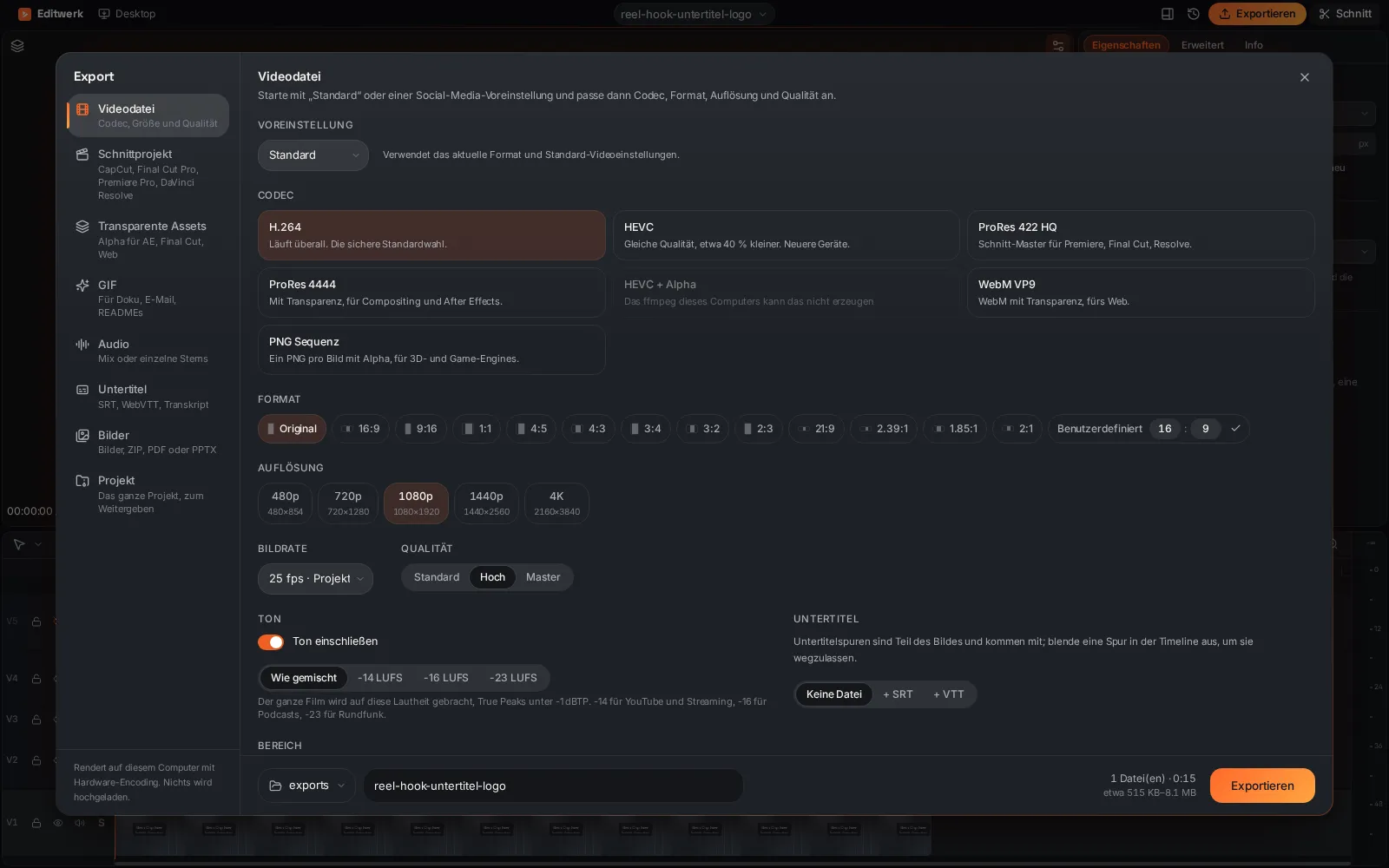
Schnittprojekt als XML/FCPXML für Premiere Pro, Final Cut Pro, DaVinci Resolve und CapCut. Dazu Vorschau-Renderings bis 4K, ProRes 422 HQ und ProRes 4444 mit Transparenz, Audio als Stems.
Passende Anwendungen
Häufige Fragen
Ersetzt Editwerk Premiere Pro oder DaVinci Resolve?
Für einfache Social-Videos kann Editwerk reichen. Für Grading, Mischung und komplexes Finishing bleibt dein NLE das richtige Werkzeug. Editwerk übernimmt den Rohschnitt.
Welche Formate gibt es für die Übergabe?
XML/FCPXML für Premiere Pro, Final Cut Pro, DaVinci Resolve und CapCut – mit getrennten Spuren.
Kann ich Proxys oder ProRes nutzen?
Editwerk rendert lokal mit Hardware-Encoding und exportiert unter anderem ProRes 422 HQ und ProRes 4444. Dein Originalmaterial bleibt unverändert.
Wie gehe ich mit Kundenänderungen um?
Füg das Feedback als Anweisung ein, prüf die neue Version und übergib sie erneut. Jede Version lässt sich rückgängig machen.
Ratgeber zum Thema
Dein nächstes Video ist ein Satz entfernt.
7 Tage gratis · jederzeit kündbar · Mac & Windows