XML-Export: Schnitt zwischen Premiere, DaVinci und Final Cut übergeben
Rohschnitt in einem Programm, Grading in einem anderen, Finishing beim Kunden: Ohne Austauschformat geht das nicht. Hier steht, welches Format wohin passt, was bei der Übergabe mitkommt und wie du fehlende Medien wieder verknüpfst.
Schnittprogramme speichern Projekte in eigenen Formaten, die andere Programme nicht öffnen können. Damit ein Schnitt trotzdem wandern kann, gibt es Austauschformate. Sie beschreiben, welcher Clip von wann bis wann auf welcher Spur liegt – nicht aber das Video selbst. Wer das verstanden hat, vermeidet die meisten Probleme.
XML, FCPXML, EDL, AAF: welches Format wofür?
- XML (Final Cut Pro 7 XML): Das klassische Austauschformat, das Premiere Pro und DaVinci Resolve lesen und schreiben. Für die Übergabe an Premiere die übliche Wahl.
- FCPXML: Das Format von Final Cut Pro (ab Version X). Final Cut liest kein klassisches XML; DaVinci Resolve kann FCPXML importieren.
- EDL: Eine sehr einfache Schnittliste, im Kern eine Spur mit Schnittpunkten. Robust, aber ohne mehrere Spuren und ohne die meisten Eigenschaften.
- AAF: Verbreitet im Austausch mit Avid und Tonstudios, vor allem für Audio.
Faustregel: Für Premiere und Resolve XML, für Final Cut FCPXML.
Was übertragen wird – und was nicht
Kommt in der Regel mit
- Clips mit In- und Out-Punkten
- Spuren und Reihenfolge
- Position auf der Timeline
- Einfache Eigenschaften wie Lautstärke, oft auch Position und Skalierung
Kommt oft nicht oder nur teilweise mit
- Effekte und Übergänge eines Programms
- Farbkorrektur und Grading
- Animierte Titel und Untertitel-Stile
- Plug-ins und Masken
Deshalb ist die saubere Arbeitsteilung: Schnitt im ersten Programm, Look und Effekte im zweiten. Untertitel übergibst du am besten zusätzlich als SRT-Datei.
Schritt für Schritt: von Editwerk in dein NLE
- Schnitt in Editwerk fertigstellen – per Anweisung und von Hand.
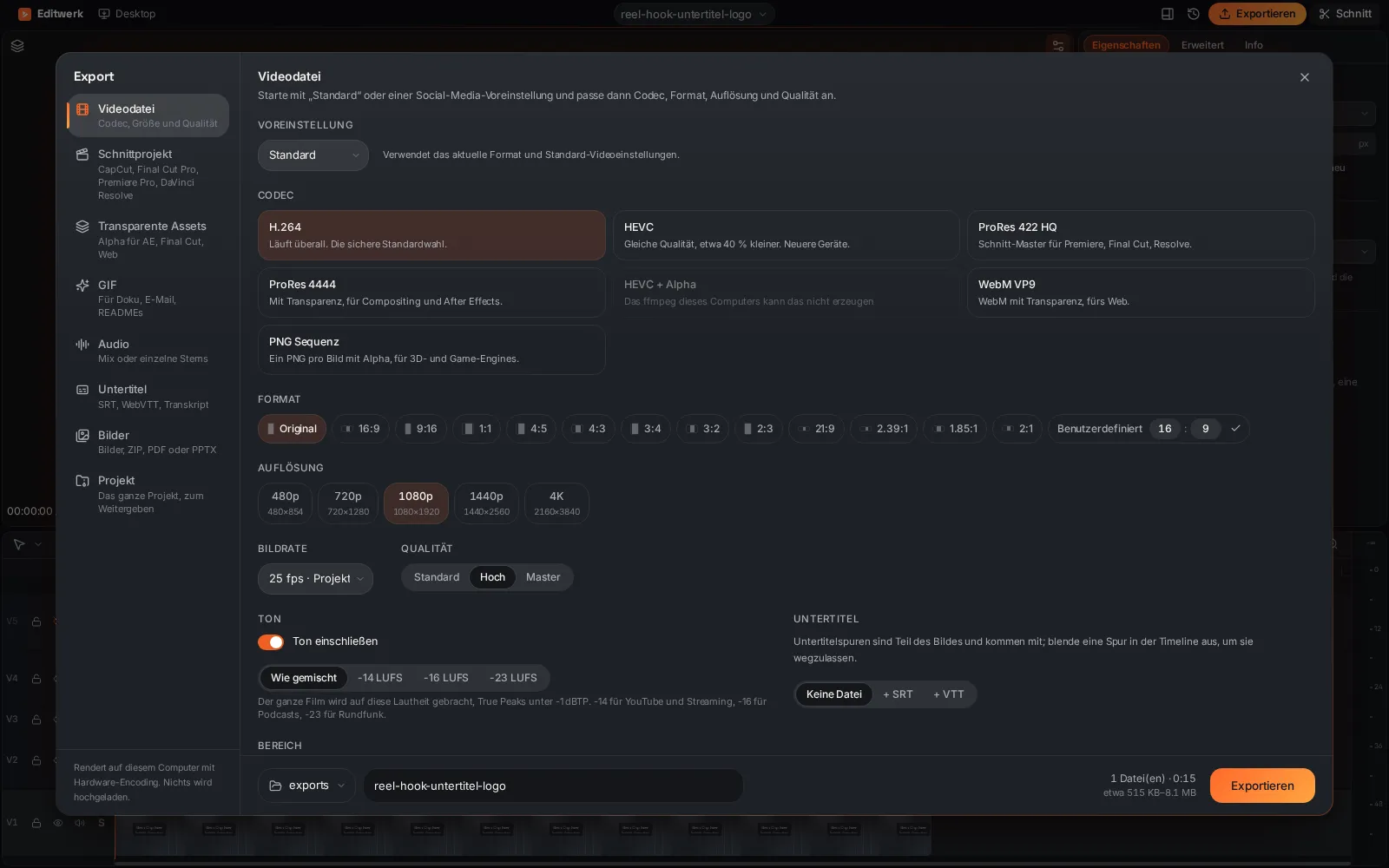
- Oben rechts auf Exportieren klicken und links Schnittprojekt wählen.
- Zielprogramm wählen: Premiere Pro, Final Cut Pro oder DaVinci Resolve. Du kannst auch einfach schreiben: „Exportiere den Schnitt als Projekt für Final Cut Pro.“
- Untertitel zusätzlich als SRT exportieren (Export → Untertitel), falls du sie im Zielprogramm brauchst.
- Im Zielprogramm importieren: in Premiere über Datei → Importieren, in Resolve über Datei → Import → Timeline, in Final Cut über Ablage → Importieren → XML. Die genauen Menünamen können sich je nach Version unterscheiden.
Relink: wenn Medien fehlen
Weil Austauschdateien nur auf die Medien verweisen, sucht das Zielprogramm die Videodateien an dem Ort, an dem sie beim Export lagen. Liegen sie woanders – anderer Rechner, andere Festplatte –, erscheinen die Clips als „offline“. So löst du das:
- Vorher: Projektordner mit allen Medien zusammen weitergeben und die Ordnerstruktur nicht ändern.
- Nachher: Im Zielprogramm die Funktion zum Neuverknüpfen nutzen (Premiere: „Medien verknüpfen“, Resolve: „Relink Media“) und den neuen Ordner angeben.
- Dateinamen nicht ändern: Das Neuverknüpfen klappt am zuverlässigsten, wenn die Dateinamen gleich bleiben.
Typische Workflows
Rohschnitt in Editwerk, Finishing in Premiere: Der Cutter lässt sich Sichtung, Pausen und Struktur abnehmen und übernimmt in Premiere. Mehr dazu unter KI-Rohschnitt für Cutter und Premiere-Pro-Alternative oder Ergänzung?.
Schnitt in Editwerk, Grading in DaVinci Resolve: Clips kommen auf getrennten Spuren an, das Grading beginnt in Resolve. Siehe DaVinci Resolve oder Editwerk?.
Reels in Editwerk, Hauptfilm im NLE: Der Hauptfilm entsteht klassisch, die Social-Versionen schneidet Editwerk aus demselben Material.
Häufige Probleme und ihre Lösung
- Bildrate passt nicht: Stimmen die Einstellungen der Sequenz im Zielprogramm nicht mit dem Projekt überein (zum Beispiel 25 statt 30 fps), verschieben sich Schnitte um einzelne Bilder. Lege die Sequenz im Zielprogramm mit derselben Bildrate an wie in Editwerk.
- Smartphone-Material mit variabler Bildrate: Handys nehmen oft mit schwankender Bildrate auf. Manche Schnittprogramme kommen damit nur schlecht zurecht, und Ton und Bild laufen nach dem Import auseinander. Wandle solches Material vor dem Schnitt in eine feste Bildrate um.
- Tonspuren fehlen oder sind vertauscht: Prüfe nach dem Import, ob alle Audiospuren angekommen sind, besonders bei mehreren Mikrofonen.
- Titel fehlen: Texte, Bauchbinden und animierte Titel sind programmeigene Elemente. Plane, sie im Zielprogramm neu zu setzen, oder exportiere sie aus Editwerk als transparente Videodatei (Export → Transparente Assets, z. B. ProRes 4444) und lege sie im Zielprogramm über den Schnitt.
- Zeitlupen und Tempo: Geschwindigkeitsänderungen werden zwischen Programmen nicht immer gleich interpretiert. Kontrolliere diese Stellen gezielt.
Mein Tipp aus der Praxis: Mach vor einem wichtigen Projekt einen kurzen Probelauf mit zwei, drei Clips. Dann weißt du, was ankommt, bevor der Kunde wartet.