Untertitel für YouTube erstellen: automatisch, als SRT oder im Bild
Für YouTube gibt es drei Wege zu Untertiteln: die automatischen Untertitel von YouTube, eine eigene Untertiteldatei wie SRT oder Untertitel, die fest im Bild stehen. Jeder Weg hat seinen Platz. Hier steht, wann welcher passt und wie du ihn umsetzt.
- Serafin Fleischer, Gründer & Video-Editor
- 3 Min. Lesezeit
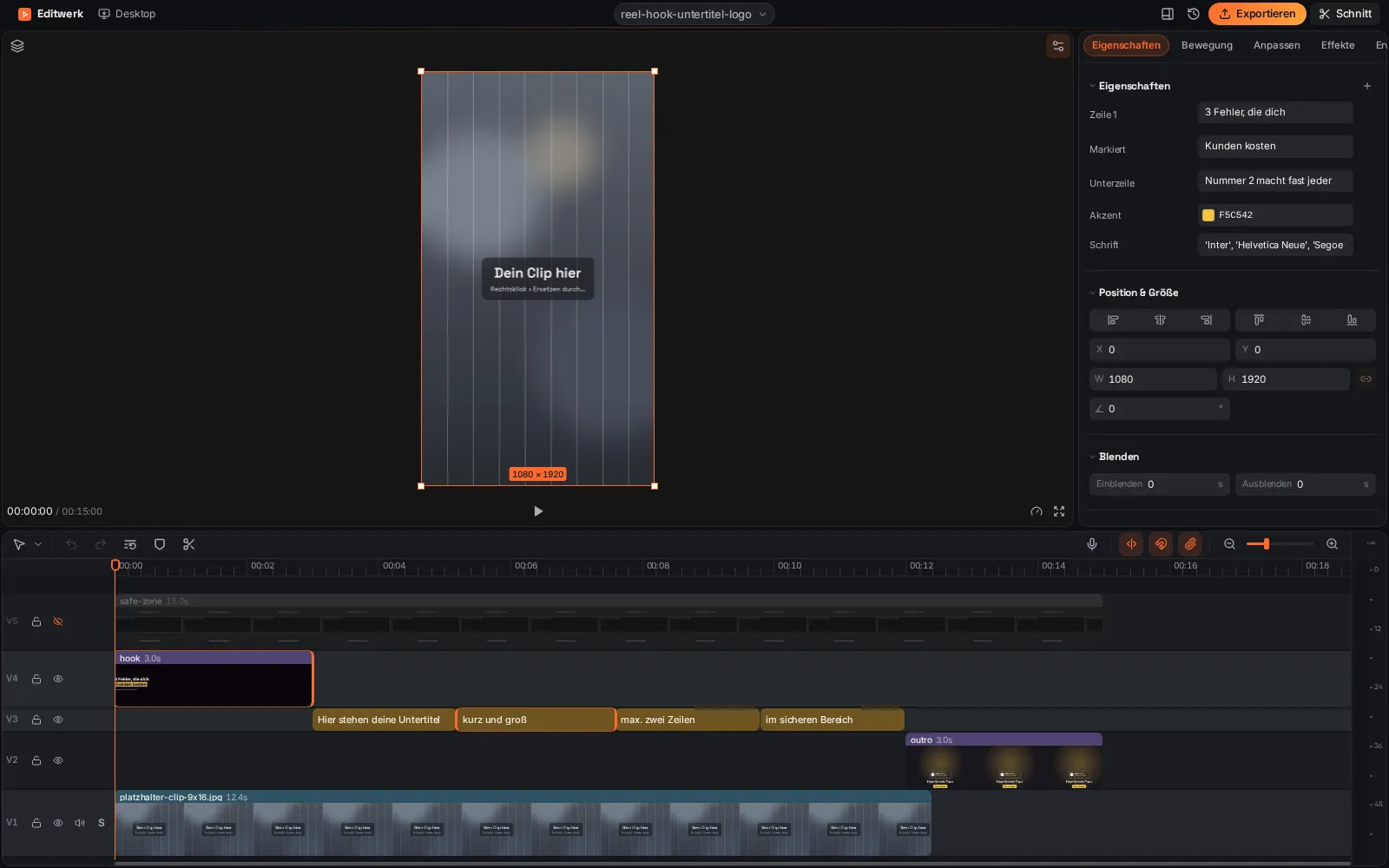
Untertitel sind auf YouTube mehr als Barrierefreiheit: Viele schauen ohne Ton, und saubere Untertitel machen deine Inhalte auch für Menschen zugänglich, die nicht gut hören. Ich zeige dir die drei Wege, die ich nutze – und wo KI dabei hilft, ohne dass du am Ende Fehler veröffentlichst.
Drei Wege im Überblick
- Automatische Untertitel von YouTube: YouTube kann Untertitel per Spracherkennung erzeugen, auch für Deutsch (YouTube-Hilfe: automatische Untertitel). Bequem, aber du solltest sie prüfen – bei Namen, Fachbegriffen und Dialekt sind Fehler häufig.
- Eigene Untertiteldatei (SRT oder WebVTT): Du erstellst die Untertitel selbst oder mit KI, korrigierst sie und lädst die Datei in YouTube Studio hoch (YouTube-Hilfe: Untertitel hinzufügen). Zuschauer können sie ein- und ausschalten.
- Eingebrannte Untertitel: Die Untertitel sind Teil des Bildes – mit eigenem Stil, Farben und Wort-Effekten. Typisch für Shorts und Reels, für lange Videos eher die Ausnahme.
Untertitel mit Editwerk erstellen und als SRT exportieren
- Video importieren. Die deutsche Spracherkennung läuft lokal auf deinem Rechner und liefert wortgenaues Timing.
- Untertitel anlegen lassen. Per Anweisung oder direkt in der App.
- Gegenlesen. Namen, Fachbegriffe und Zahlen prüfen und direkt korrigieren.
- Exportieren. Als SRT oder WebVTT für YouTube – oder ins Bild gebrannt für Shorts.
- In YouTube Studio hochladen. Im Bereich Untertitel die Sprache wählen und die Datei hinzufügen.
Erstelle deutsche Untertitel für das ganze Video, maximal zwei Zeilen, und exportiere sie als SRT-Datei.
Untertitel in andere Sprachen
Wenn du ein internationales Publikum erreichen willst, kannst du die deutschen Untertitel von deiner KI übersetzen lassen und als zusätzliche SRT-Datei in der jeweiligen Sprache hochladen. Lass eine Übersetzung bei wichtigen Videos trotzdem von jemandem prüfen, der die Sprache gut spricht.
Übersetze die Untertitel ins Englische und exportiere sie als zweite SRT-Datei.
Gute Untertitel: die wichtigsten Regeln
- Kurz halten: Höchstens zwei Zeilen pro Einblendung, damit man mitlesen kann.
- Sinnvoll umbrechen: Zeilen an natürlichen Pausen trennen, nicht mitten in einer Wortgruppe.
- Namen prüfen: Spracherkennung irrt bei Eigennamen und Fachbegriffen am häufigsten.
- Safe Zone beachten: Bei eingebrannten Untertiteln nicht in Bereiche legen, die von Bedienelementen verdeckt werden – besonders bei Shorts.